
【制作会社必見】Wix Studio ワークスペース の全機能を解説 —— クライアント管理から収益化まで一元化するプロの管理画面

更新日:7月15日
Wixをクライアントワークに活用したい制作会社、代理店、フリーランサー向けに、Wix Studio ワークスペース の全機能を解説します。
この記事を読めば、①サイトとチームの一元管理、②クライアント対応の効率化、③レベニューシェアの受け取り設定、この3つを完結させる方法がわかります。
YouTubeで観たい方はこちらから↓
Wix Studio ワークスペース とは
Wix Studio ワークスペース は、制作会社やフリーランサーがクライアントサイトをまとめて管理するための専用管理画面です。サイト・チーム・収益・テンプレート・サポート問い合わせまでを一元管理できます。
左上のロゴが「WIX STUDIO」になっていれば、制作会社向けの管理画面にログインできています。「WIX」ロゴの場合は個人ユーザーまたはクライアントの管理画面です。この違いを覚えておくと、誤操作を防げます。
「WIX」→「WIX STUDIO」ダッシュボードの切り替え方法やパートナープログラムへの参加方法は、記事末尾の参考リンクをご確認ください。


それでは、上部と左サイドメニューバーの各項目をご説明していきます。
サイト・チームをまとめて管理する:上部メニューバー

ワークスペース切り替え
WIX STUDIOロゴのすぐ右の項目でワークスペース切り替えができます。
メインの Wix アカウントから、最大50のワークスペースにワンクリックで切り替えられますので、複数の制作会社に所属している方、社内部署ごとに管理を分けたい方、フリーランサーで複数プロジェクトを抱えている方に特に便利です。各ワークスペース内に作成できるサイト数に制限はありません。
すべてのサイト
ワークスペース内の全サイトを一覧表示。新規作成も既存サイトの編集もここから行えます。サイトをクリックすると該当サイトのダッシュボードが開き、Wix Studio ワークスペースへ戻る際は左上の「WIX STUDIO」ロゴをクリックします。
リソース・資料
Wix Studio Academy、Velo by Wix のドキュメント、SEOコースなど学習コンテンツが集まっています。動画は主に英語ですが、YouTubeの日本語字幕を活用して視聴できます。Wix Studioで作成されたサイトの事例やVeloコードのサンプルも確認可能です。
また、Wix Marketplaceに関する情報もここから確認でき、Wix パートナープログラムの条件を満たせばMarketplace上で案件を獲得できたり、ご自身のオリジナルテンプレートを世界中のWixユーザーに販売できます。
コミュニティ・イベント
世界中のパートナーとフォーラムで情報交換できます(主に英語)。パートナー間でプロジェクトを外注・受注したい場合は「Wixパートナーに依頼」から依頼可能。オンライン・オフライン含む世界中のイベント情報も確認できます。
なお、日本語のパートナーコミュニティサイトもあります。ぜひチェックしてみてください。
ヘルプ
ヘルプ記事の検索とカスタマーケアへのお問い合わせができます。過去・進行中のサポートチケットをワークスペース全体で一覧管理できるため、チームで知見を蓄積できます。「バグを報告」でフィードバック送信、英語のステータスページでリアルタイムのサーバー状況確認も可能です。
通知・ニュースセンター
右上の通知ボタンでは支払い失敗や更新に関するお知らせを確認できます。サイトごとに通知設定を変更し、必要なサイトの通知だけを受け取ることも可能です。
隣の「ニュースセンター」はWixの最新機能リリース情報を確認できる重要なツールです。価格変更や利用規約の変更といった重要なアップデートもここに届きます。一番下の「製品ロードマップ」(英語)では今後のリリース予定も確認できます。
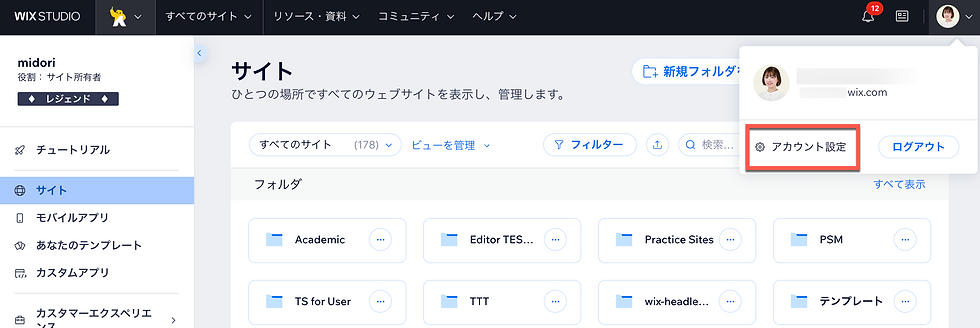
アカウント設定
右上のご自身のアイコンからアクセスできる「アカウント設定」では、以下の情報を一括で管理できます。
アカウント情報:姓名・表示言語・サイトURLプレフィックスの変更
ログイン情報:ログイン用メールアドレス・パスワードの変更、アカウント復元用電話番号の登録
2段階認証:Wix アプリ・SMS・認証アプリ・メールの4種類から認証方法を選択可能。複数同時に有効化でき、セキュリティを強化できます。複数のクライアントサイトを管理する制作会社にとって、アカウント乗っ取りリスクを下げる重要な設定です
ソーシャルログイン:Google・Facebook・Apple アカウントとの連携を管理
メール設定:Wix からの新機能・キャンペーン情報の受信可否を管理
複数のクライアントサイトを管理する制作会社にとって、アカウントの不正アクセス防止に特に有効です。設定は「アカウント設定」→「ログイン情報」→「パスキーを追加」から行えます。
⚠️パスキーとは、パスワードの代わりに使用できる新しい認証方式です。スマートフォンの顔認証・指紋認証・PINを使ってWixアカウントにログインできるため、パスワードの使い回しや流出リスクをなくせます。

クライアント対応・収益化を加速する:左サイドメニュー

アカウント情報・サイト一覧
左サイドバーの最も上部で、アカウント名とパートナーレベルが表示されます。カーソルを当てるとパートナー保有ポイントが確認でき、レベルに応じたパートナーバッジをダウンロードして自社サイトに掲載できます。
Tips: アカウント設定で言語を英語に変更すると、英語表記のバッジをダウンロードすることも可能です。
「サイト」タブでは、Wix Studio、Wix エディタ、Harmony のいずれのサイトも一元管理できます。サイトの複製、プラン変更、サイト移行、フォルダ分けによる整理、フィルタリング、グリッド/リスト表示切り替えが可能です。
あなたのテンプレート
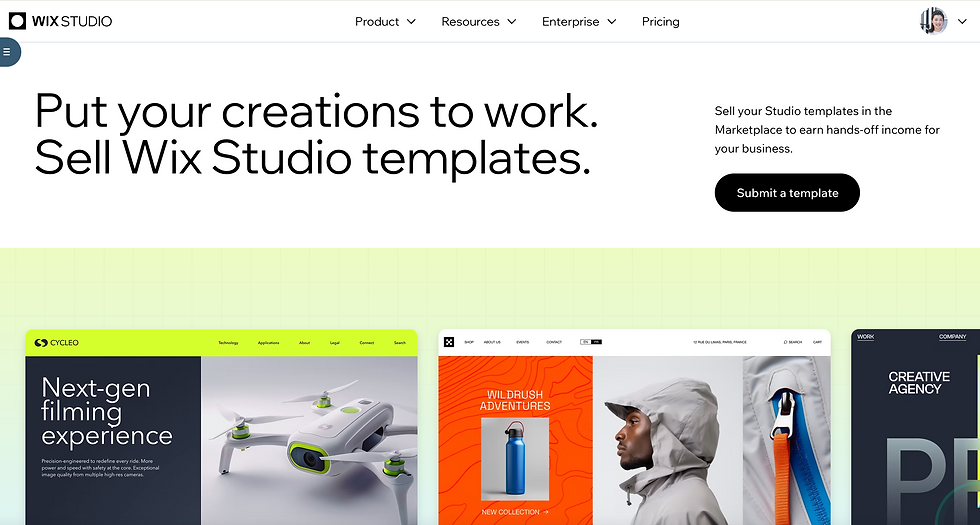
既存のサイトをテンプレート化して再利用できます。一度作ったデザインを別プロジェクトで何度でも活用でき、テンプレートの利用回数も数値で確認できます。Wix パートナープログラムの条件を満たせば、Wix Marketplaceでテンプレートを販売して収益化も可能です。
カスタムアプリ
カスタムアプリ(ウィジェットやUIパーツを作成できる開発ツール)で作成したパーツを各サイトにインストールしたり、Wix App Marketで公開・販売できます。共同管理者とリンク共有して使用することも可能です。

カスタマーエクスペリアンス
リソースキットは、クライアントへのサポート工数を大幅に削減できる機能です。Wixの操作方法動画やマニュアルを追加しておくと、クライアントが自身のWixアカウントにログインした際のダッシュボードに自動表示されます。たとえばブログ投稿方法のハウツー動画を作成してリソースキットに登録するだけで、クライアントのダッシュボードに常時表示され、毎回同じ質問に答える手間がなくなります。

クライアントへのレビュー依頼もカスタマーエクスペリアンスから行えます。レビュー依頼メールをクライアントに送付でき、納品後のフォローとして活用することで、実績として積み上げやすくなります。

コンテンツ編集モード:クライアント納品時に知っておきたい設定
クライアントをサイトに招待する際に合わせて知っておきたいのが、コンテンツ編集モードとカスタムモードの2種類の編集モードです。
モード | できること | 向いているケース |
コンテンツ編集モード(デフォルト) | テキスト・画像などのコンテンツ更新のみ | デザインを崩したくない、クライアントが非エンジニアの場合 |
カスタムモード(フル編集モード) | 要素の追加・デザインのカスタマイズも可能 | クライアントのスキルレベルが高い場合 |
クライアントをサイトに招待する際のデフォルトはコンテンツ編集モードです。

どちらのモードでも、クライアントはエディタ内のコメントパネルを通じて直接フィードバックを残せます。質問・指示・共有をコメント経由で行えるため、メールやチャットツールとの往復を減らせます。

招待する際の管理画面↓

※クライアントを招待する際は、デフォルトでコンテンツ編集モードとなります

クライアントレポート・カスタムブランディング
クライアントレポート
サイトのアクセス解析データやインサイトを、クライアントへ月次で自動メール送信できます。定期報告の手間を省き、クライアントとの信頼関係構築に活用できます。

カスタムブランディング
御社のロゴと会社名を設定することで、クライアントのサイトダッシュボードや招待メールに自社ブランドが表示されます。クライアントに対してプロとしての存在感を示せる機能です。
CRM・請求・サポート管理
CRM・クライアント請求ツール
顧客管理を一元化できます。クライアントとのコミュニケーション、メールマーケティング(キャンペーン・メルマガ配信)、請求書の発行・管理、クライアントからの支払い受け取り設定(クレジットカード・PayPal・オフライン決済)をすべてこのタブで管理できます。

請求・定期購入サービス
所有者・共同管理者・支払い権限のあるサイトの有料プランを一覧で確認できます。ドメイン管理、ビジネスメール、自動更新の設定、支払い履歴、クレジットカード情報、保有クーポンもここで管理します。
カスタマーケアチケット
Wixサポートへのお問い合わせ専用タブです。「新規チケットを作成する」から電話・チャット・メールの3種類で日本語によるサポートを受けられます。すべてのチケットのステータス(調査中/解決済み)をチームで一元管理できます。

制作会社プロフィール・Marketplace
制作会社プロフィール・Marketplace
制作会社プロフィールでは、自社のサービス・スキル・制作実績を登録してプロフィールURLを取得できます。最大20件のWixプレミアムサイトを掲載して専門性をアピールできます。
Marketplace はWix パートナープログラムのアイコンレベルに達した制作会社のみが参加できるお仕事マッチングプラットフォームです。個人ユーザーから上場企業まで、幅広い案件の依頼が届きます。ダッシュボード内の制作会社プロフィールタブから申請でき、承認後に掲載されます。パートナー同士でのアウトソース依頼にも活用されています。ガイドラインの遵守は必須ですのでご注意ください。


Tiranga Game provides a straightforward online gaming experience with a clean layout and easy navigation. Users can explore different gaming options, check available features, and learn about the platform without dealing with an overly complicated interface.
A useful explanation of the Wix Partner Program, especially for anyone who wants to understand the process before becoming a partner. Readers interested in entertainment apps can also explore Flixoid free entertainment app for another way to access content on compatible devices.
https://flixoid.pro/
The Wix Partner Program can be useful for creators, freelancers, and agencies looking to expand their online work. In a different area of online entertainment, wrestling fans can also find wrestling content online and keep up with recent matches and shows through dedicated platforms.
https://watchwrestling.center/
Wix Studioでの作業を効率化するうえで、とても参考になるガイドですね。資料作成では、手書き文字をテキストに変換できると情報整理もスムーズになります。
save next is a simple and convenient solution for saving and accessing your favorite online content quickly. Whether you want to save videos, photos, or other publicly available media, Save Next makes the process easy and straightforward.
With a clean and user-friendly approach, you can quickly save content for later use and enjoy a smooth experience on both mobile and desktop devices. save next is designed to make saving online content simple, fast, and convenient.