
Wixサイト納品の重要性と方法

更新日:9月14日
このブログを読むと、下記の内容が学べます。
✅ Wixサイトの納品に使える3つの方法とその違い
✅ クライアントに渡す前に確認すべき権限レベルの選び方
✅ 「コンテンツ編集モード」で編集範囲を安全に限定する方法
✅ サイト転送(オーナー移行)の正しい手順
✅ 納品時のよくあるトラブルと回避方法
✅ パートナー・クライアント両方が使える納品チェックリスト
1. なぜ納品方法が重要か
Wixでサイトを制作した後に、「とりあえずアカウント共有でパスワードを教えた」や「メールアドレスを共有した」という納品方法では、後々大きなトラブルにつながることがあります。
よくある失敗例:
Wixには役割・権限を細かく設定できる仕組みが備わっています。正しい方法で納品・権限移行をすれば、クライアントは安心してサイトを運営でき、パートナーも保守・管理がしやすくなります。
2. 3つのサイト納品方法を比較
Wixには主に3つのサイト納品方法があります。プロジェクトの内容やクライアントのニーズに合わせて選びましょう。
| 方法 | 権限の扱い | 権限範囲 | 向いているケース |
|------|------------|-----------|-------------------|
| ① 共同管理者として招待 | 制作会社が権限を保持し、役割を付与 | 付与する役割により可変 | 制作会社が引き続き管理・保守する場合 |
| ② サイト移行 | サイトのオーナー権限をまるごと移行 | クライアントが全権 | 完全納品・クライアントが自社運営する場合 |
| ③ コンテンツ編集モード | 権限はそのまま、編集モードのみ付与 | エディター内のデザインのみに限定 | デザインを触らせたくない場合 |
📌 Wix パートナーへのポイント
①は「人 × アクセスレベル」、②は「編集できる対象の範囲」です。
保守契約がある場合は①、完全引き渡しは②、デザイン保護が必要なら③を基本に考えてください。組み合わせも可能です(例:②転送後に③コンテンツ編集モードで運用)。
3. 各方法のステップ解説
① 共同管理者として招待
📌 クライアントは届いたメールを承認するだけでサイトにアクセス可能になります。
📌 クライアントはWixアカウントを持っている必要があります。
📌 ご利用のプランによって、招待できる共同管理者の人数に制限がございますので、ご留意ください。

🙋 クライアント向け説明文例
「サイトの共同管理者としてご案内メールをお送りしました。メール内の『招待を承諾する』を押すだけで、設定した権限の範囲でサイトにアクセスできるようになります。Wixアカウントをお持ちでない場合は、承諾時に作成いただけます。」
② サイトを移行(管理権限を完全に移行)
⚠️ 転送後は元のオーナーの管理権限が失われます。事前にプレミアムプランの確認を忘れずに。
⚠️ 招待メールの有効期限は3日間です。
なお、サイトへのアクセスが再度必要になった場合は、新しいオーナーに共同管理者として招待してもらう必要があります。

サイト一覧ページからも「サイトを移行」することが可能です。


🙋 クライアント向け説明文例
「サイトのオーナー権限をすべて貴社に移行するご案内メールをお送りしました。メール内の承認ボタンを押していただくと、サイトの所有者として全ての機能(請求・削除・複製・移行含む)にアクセスできるようになります。承認後は当社のアクセス権限がなくなりますので、保守契約がある場合は事前にご相談ください。」
③ コンテンツ編集モード(サイト所有者以外の権限の場合)
📌 デザインやレイアウトは変更できないため、サイトの品質を保ったまま運用を渡せます。

※画面上は「コンテンツモード」と表示されますが同じ機能です。
クライアントがコンテンツ編集モードで受け取るメール↓

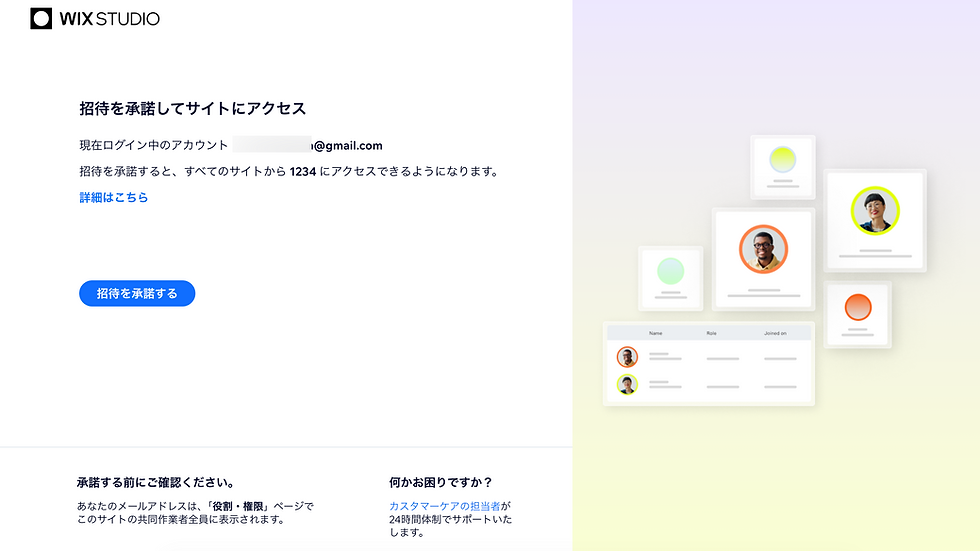
「コンテンツ編集モード」の切り替えは、ダッシュボード > サイト編集ボタンの横にあるプルダウンをクリックして切り替えることが可能です。

4. 権限レベルの選び方
共同管理者とは、サイトに招待されたメンバー全員の総称です。招待時に設定する「役割」によって、それぞれの操作範囲が異なります。共同管理者役割の種類は以下の通りです。
| 役割 | できること | 向いているクライアント |
|------|------------|-------------------|
| 管理者(共同所有者) | サイトの管理・編集・公開・請求・メンバー招待(削除・譲渡・ドメイン接続を除く) | 情報システム担当者・全権委任したい場合 |
| サイト管理者 | サイトの管理・編集・公開(請求・削除・複製・移行は不可) | 運営を任せたいが請求は分けたい場合 |
| サイトデザイナー | サイトの編集・設定・アプリ管理(Inbox・連絡先などへのアクセス不可) | デザイン修正のみ担当するスタッフ |
| 事務管理者 | ダッシュボードの設定・アプリ管理(サイト編集は不可) | バックオフィス担当者 |
| コンテンツライター | テキスト・リンク・メディアの編集、CMSコンテンツの追加・編集 | コンテンツ更新担当者・ライター |
💡 Wixパートナーの一般的な運用パターン
保守契約を継続する場合、パートナー自身は管理者(共同所有者)としてサイトに残りつつ、クライアントにもサイト転送でオーナー権限を渡すケースが最も一般的です。これにより、クライアントが完全なオーナーでありながら、パートナーも引き続き管理・サポートができる体制を維持できます。
⚠️ ただし、サイト所有権を移行した後は、新しいオーナー(クライアント)がパートナーの管理者権限を削除できる状態になります。トラブルを防ぐため、納品規約や契約書にアクセス権限に関する取り決めを明記しておくことを強くお勧めします。
ケース | クライアントへの推奨役割 |
保守契約あり・クライアントはコンテンツのみ更新 | コンテンツライター または コンテンツ編集モード |
クライアントが自走運営 | 管理者(共同所有者) + サイト転送 |
バックオフィス業務のみ委託 | 事務管理者 または コンテンツ編集モード |
5. コンテンツ編集モードとは?
コンテンツ編集モードとは、クライアントがテキストと画像のみを編集できる特別な共有モードです。デザイン・レイアウト・機能設定には一切触れられないため、制作したサイトの品質をそのまま保つことができます。
コンテンツ編集モードでできること・できないこと
| できること | できないこと |
|------------|----------------|
| テキスト編集 | レイアウト変更 |
| 画像の差し替え | ページの追加・削除 |
| アプリの追加 | デザイン・フォント変更 |
📌 こんな時に使おう
🙋 クライアント向け説明文例
「デフォルトのコンテンツモード(=コンテンツ編集モード)で編集画面を開いていただくと、テキストと画像だけを安全に更新できます。デザインが崩れる心配はありません。」
6. 納品チェックリスト
✅ パートナー用(納品前確認)
サイト品質
デザインが整っているか
コンテンツが正確か
権限・納品設定
クライアントの権限が適切か
納品方法が選定されているか
✅ クライアント用(受け取り後確認)
サイトが正常に動作するか
自分の権限で操作できるか
7. よくあるトラブルとQ&A
Q1. サイトを移行したのにクライアントがサイト所有者になっていない
A. 権限移行はクライアントがメールから承認して初めて完了します。承認メールが迷惑メールフォルダに入っていないか確認してもらいましょう。承認期限が切れた場合は再送が必要です。
Q2. クライアントに管理者権限を渡したら勝手に設定を変えられてしまった
A. 完全自走運営でない限り、管理者(共同所有者)ではなくサイト管理者・コンテンツライター、またはコンテンツモードでの納品を推奨します。権限設定は納品前にクライアントと合意しておくことが重要です。
Q3. プレミアムプランの請求が制作会社のままになっている
A. サイト転送後もプランの契約者は自動では変わりません。クライアント自身がプランを購入し直すか、請求先変更の手続きが必要です。納品チェックリストに必ず含めましょう。
Q4. コンテンツモードでクライアントが編集できないと言っている
A. コンテンツモードはWixアカウント(Wix Studio)へのログインが必要です。アカウント未登録の場合は先に作成してもらい、再アクセスしてもらいましょう。
Q5. 納品後にパートナー自身がサイトを編集できなくなった
A. サイト転送後、元のオーナーは自動的にアクセスを失います。保守契約がある場合は、転送前に共同管理者として自分を招待しておくことを忘れずに。


This article provides a concise overview of AI's potential applications in music creation, which is quite interesting. It highlights the evolving landscape of digital artistry.AI Rap Video
One of the useful things about networking guides is that they explain the difference between connecting to WiFi and managing the network itself. For readers exploring 10.0.0.1 piso wifi, clear instructions about login pages and administrator controls can make the subject much easier to understand.
The ability to generate diverse content formats based on textual prompts is quite impressive and opens up new possibilities for creative workflows. It's a significant step forward in automated content creation.a2o lite ai
The explanation of the underlying architecture is quite clear and helpful for understanding how the system functions. It effectively breaks down the process into manageable steps.Genjutsu AI
Minecraft Dungeons 2 Wiki: Guides, Gear, Bosses & The Sift Minecraft Dungeons 2 Wiki